
予約
ルーム予約では、特定のルームに対して、開始日時・終了日時つきのイベントを作成します。
予約イベントには、通常のイベントと同じようにタイトル、対象、カラー、場所、メモを設定できます。場所には初期値としてルーム名が入ります。
予約が作成されると、対象ルームのイベント一覧に反映されます。また、通常のカレンダーにもルームイベントとして追加されます。
予約方法
ルーム予約には、次の3つの入口があります。
| 入口 | 主な用途 |
|---|---|
| クラブページのルームカード | 日付と時間枠を選んで素早く予約する |
| ルーム詳細の時間枠表示 | 空き状況を見ながら枠単位で予約する |
| ルーム詳細のカレンダー表示 | カレンダー上の日時をクリックして自由に予約する |
クラブページからの予約
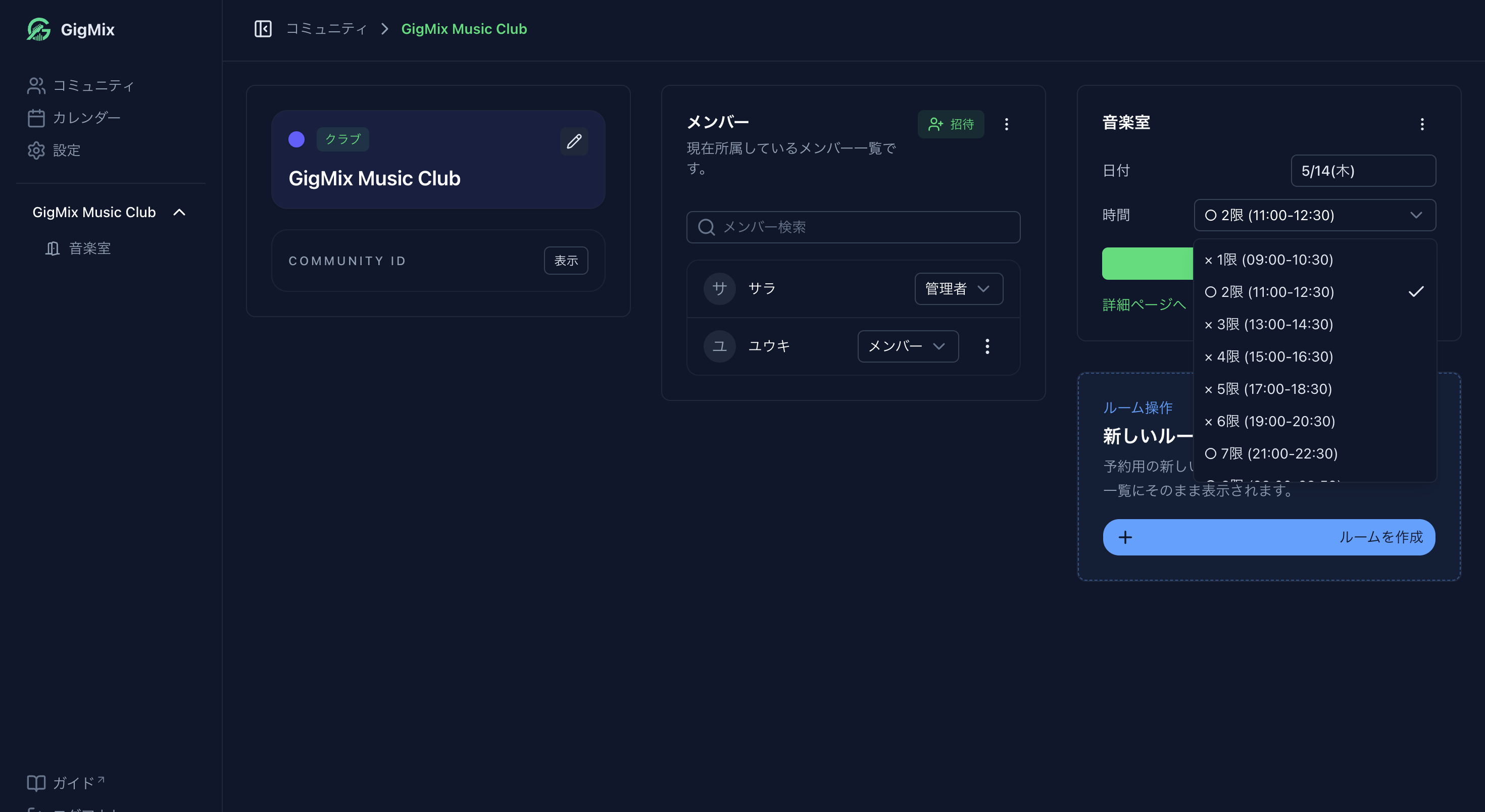
クラブ詳細ページのルームカードでは、日付と時間枠を選んで予約できます。
日付を選択すると、その日の時間枠ごとの空き状況が取得されます。時間の選択欄には、空きがある枠は「○」、埋まっている枠は「×」で表示されます。
空いている時間枠を選ぶと「予約する」ボタンが有効になり、押すと「ルームを予約」モーダルが開きます。
開始・終了時刻は、選択した時間枠から自動で入力されます。
ルーム詳細の時間枠表示
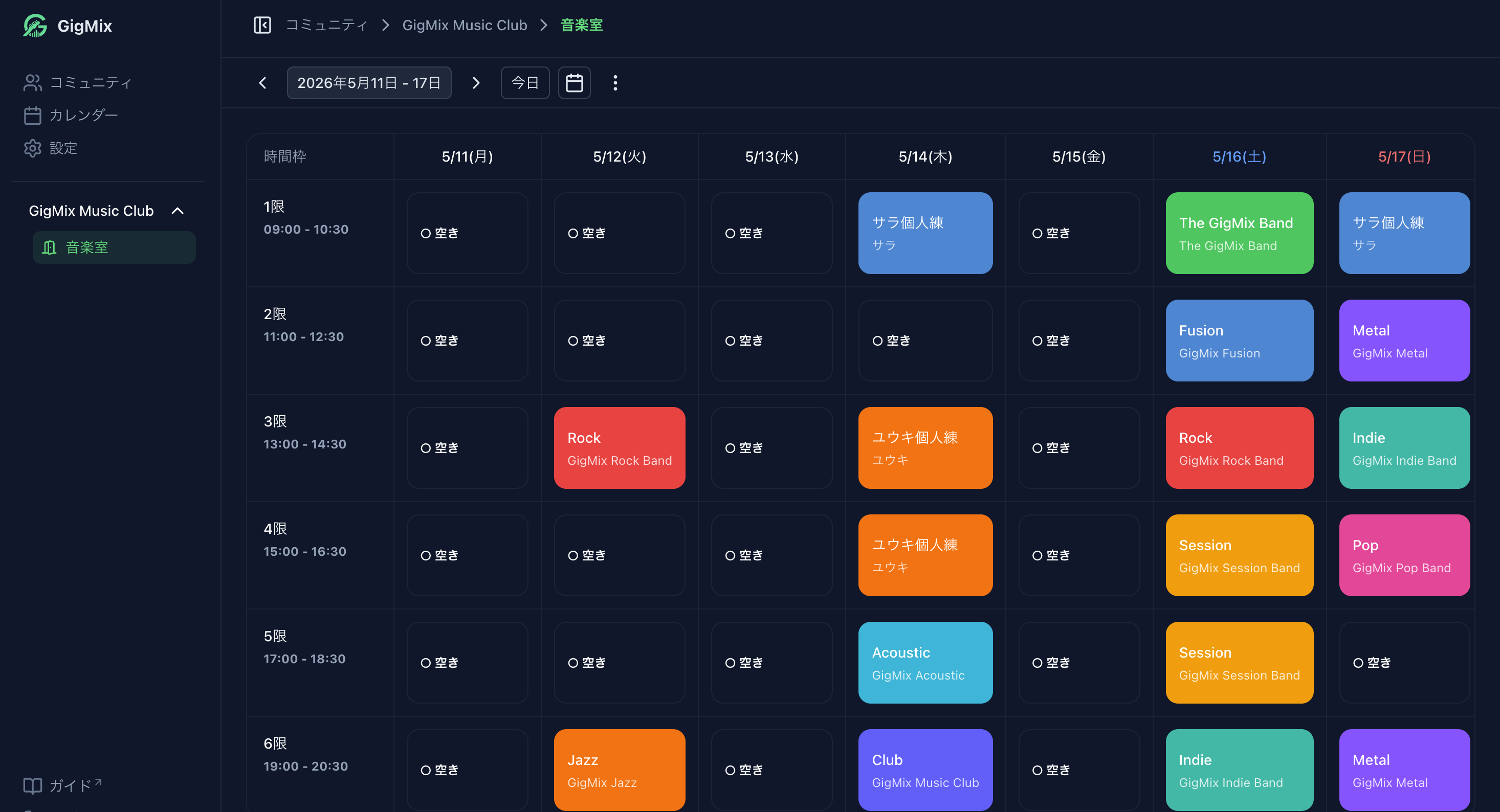
時間枠が設定されているルームでは、ルーム詳細ページの初期表示が時間枠表示になります。
時間枠表示では、日付と時間枠が表形式で表示されます。
「○ 空き」の枠をクリックすると「ルームを予約」モーダルが開き、選択した枠の開始・終了時刻が自動で入力されます。
既存イベントがある枠をクリックすると、そのイベントの編集画面が開きます。同じ枠に複数イベントが重なっている場合は、確認したいイベントを選択するモーダルが表示されます。
ルーム詳細のカレンダー表示
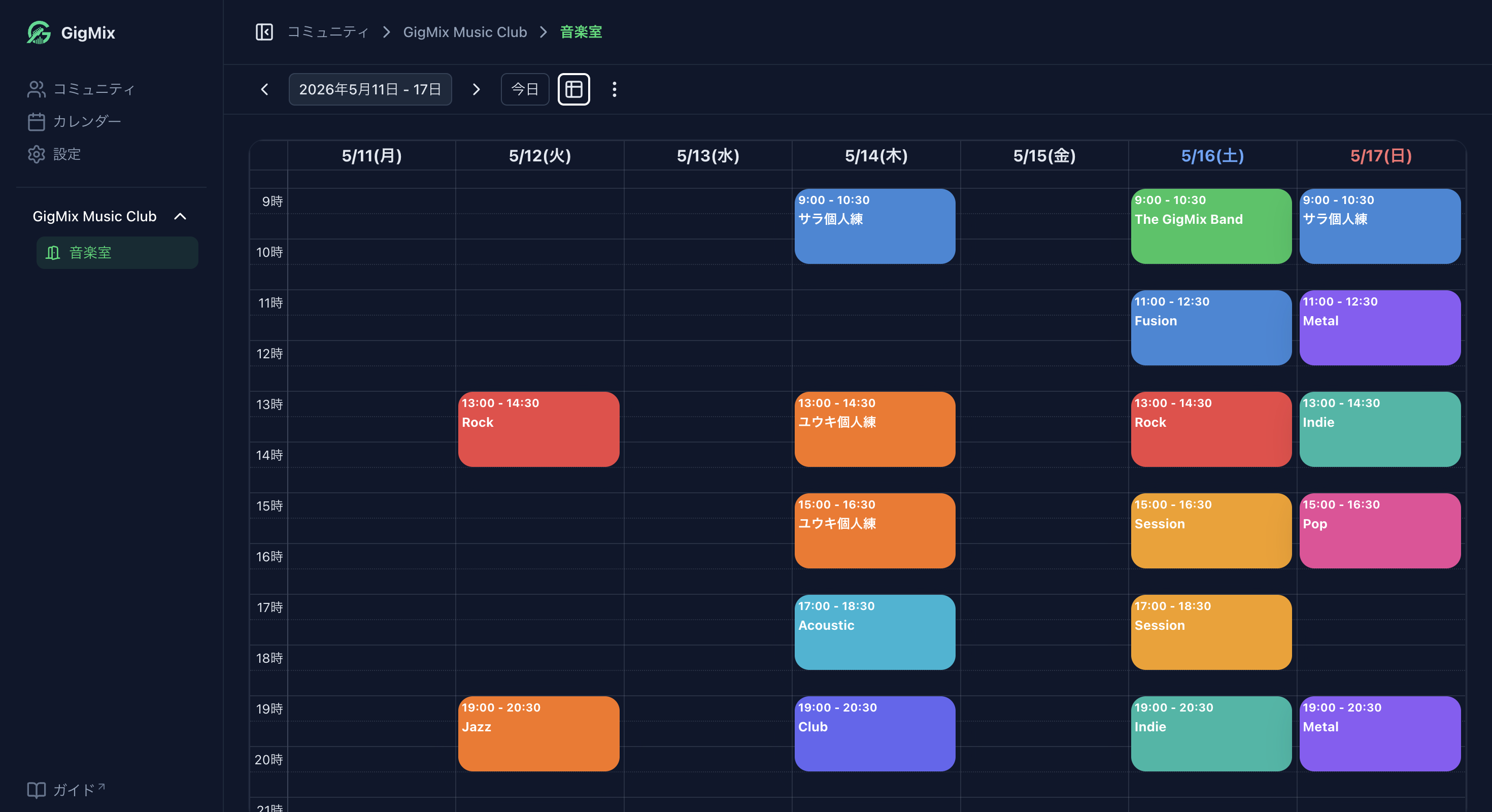
ルーム詳細ページでは、表示切り替えボタンからカレンダー表示に切り替えられます。
カレンダー表示では、通常のカレンダーと同じように日時をクリックして予約を作成できます。
既存のルームイベントをクリックすると、編集画面が開きます。
イベント数の上限
ルーム予約は、1ルームあたり最大 200件 まで作成できます。
また、ルーム予約は対象も持つため、対象側のイベント上限にも含まれます。
たとえば対象を個人にした予約は、個人予定の上限にも含まれます。
※ 上限数は今後のアップデートで拡張される可能性があります。